問い合わせフォームの改善方法|入力項目と送信後の案内を確認
「問い合わせフォームまで来ても相談が届かない。」
「入力項目を減らす前に何を確認すればよいだろうか。」
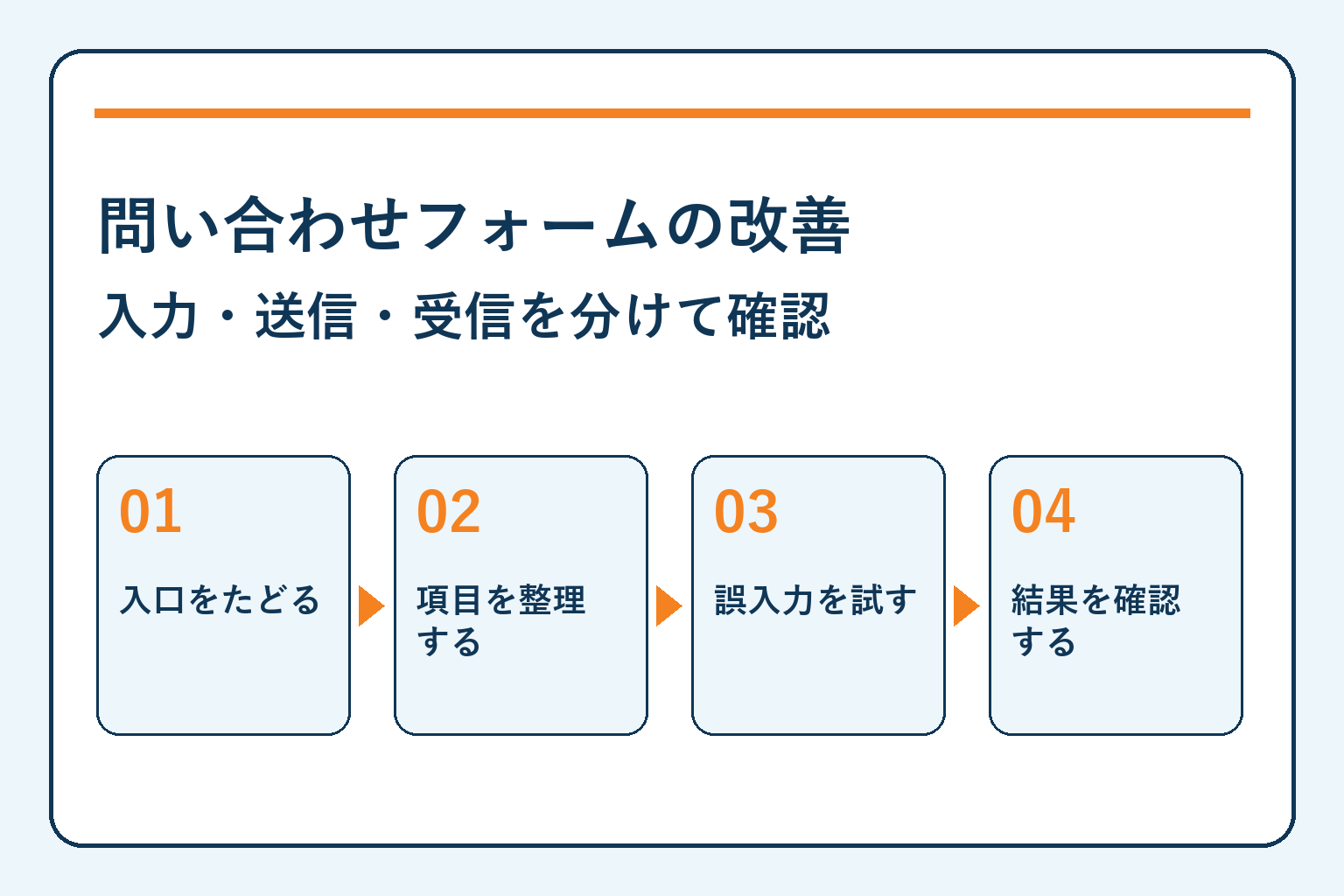
問い合わせフォームの改善は、入口、入力、エラー表示、送信結果、受信と対応の五つを分けて確認します。届かない原因を項目の多さだけに決めつけないでください。初回対応に必要な項目を整理し、必須・任意と入力方法、送信後の案内を示します。テスト送信は担当者と条件を決め、表示と受信、返答を別々に記録します。
フォームへ進む案内を点検する
入力画面の前に、何を送る場所なのかを確認します。
入口とフォームの目的を照合する
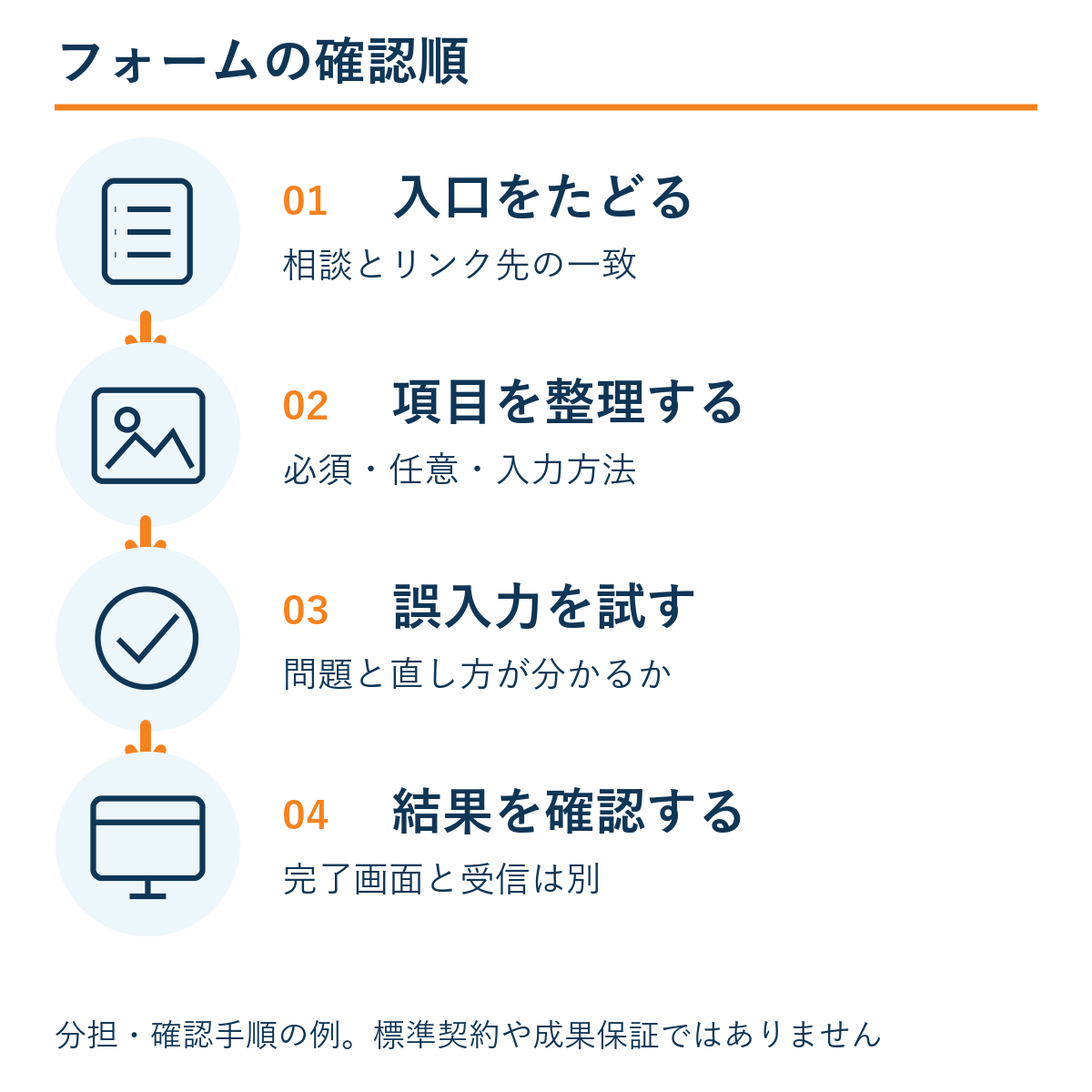
サービスページの相談ボタンを押して、どのフォームへ移動するか確認します。依頼したい事業、相談の内容、無料相談と有料作業の区別が入口と一致しているかを見てください。共通フォームを使うなら、受信担当が相談の事業を区別できる項目や説明を用意します。関係のない申込項目が必須になっていないかも確認します。記事からの流入と広告からの流入など入口が複数ある場合は、代表的な経路を一つずつたどり、見つけた問題をURLとセットで残します。
対応条件と連絡方法を示す
問い合わせ後に何を確認するか、返答に使う連絡先はどれかを説明します。対応時間や返答期限は実際の体制で確認できる条件だけを書きます。問い合わせを送ることと契約の成立を混同しない案内にしてください。急ぎの相談への別経路がある場合も、現在対応できるかを担当へ確認します。本文にある条件がフォームへ移った瞬間に消えていないか照合し、未確認の対応を約束する文章は保留へ戻します。
項目の必要性と入力方法を整理する
少ないほど良いという一律の判断を避けます。
初回対応に必要な項目を選ぶ
連絡先、相談の事業、困っている内容など、受信担当が最初に対応するために使う項目を選びます。見積り後に聞ける詳細や、今は資料がないと答えられない項目を分けてください。項目を減らして担当が毎回聞き直すなら、その負担も見ます。必須の理由を業務へ照合し、何となく集めている情報は管理担当へ確認します。個人情報の取扱いは現行の方針と担当部署へ戻し、この記事で適法性や必要な同意の範囲を判定しません。
ラベルと入力例を分かる形で示す
各項目へ何を書くか、必須か任意か、指定する形式があるかを示します。入力欄へ文字が入ると消える説明だけに頼らず、項目名が分かるかを確認してください。W3Cのフォーム教材は、入力項目を識別するラベルと関連付けを案内しています。この記事はその機能を確認するための手順で、サイト全体のアクセシビリティ適合を保証しません。説明が長い場合も、入力する前に必要な条件を読めるか、スマートフォンで確認します。
エラーと送信結果を実際に確認する
画面の見た目だけで送信できると判断しません。
誤入力から戻れるかを確かめる
必須の空欄や形式違いを、合意した試験環境で確認します。どの項目に問題があるか、どう直せばよいか、入力済みの内容が必要以上に失われないかを見てください。W3Cの教材は、成功とエラーの結果を分かりやすく知らせる考え方を説明しています。試験で本当の問い合わせや通知が発生する可能性があるため、担当者へ実施条件を確認します。見つけた問題は入力の条件、表示した文、端末、再現手順を記録して修正へ渡します。
送信完了と受信を別々に記録する
完了画面が出ること、自動返信が届くこと、管理側が受信することは別の確認です。送信した日時、試験用の識別文、受信先、結果を照合してください。自動返信がない運用なら、ないことだけで障害と判断せず現在の仕様を確認します。管理側の受信箱や通知先は権限のある担当が確認し、認証情報や本物の顧客情報を検証記録へ貼りません。重複した送信を防ぐため、未確認の送信を繰り返す前に受信結果を問い合わせます。
表が画面に収まらない場合は、左右に動かして確認できます。
| 工程 | 確認すること | 記録する証拠 |
|---|---|---|
| 入口 | 相談内容とリンク先の一致 | ページURLと案内文 |
| 入力 | 必要項目・必須・形式 | 項目と入力条件 |
| エラー | 問題箇所と修正案内 | 再現条件と表示文 |
| 送信 | 完了表示と重複 | 試験日時と識別文 |
| 受信 | 管理側と返答担当 | 受信確認と未確認範囲 |
架空の検証例です。フォームの完了画面は出ましたが、担当側の受信確認が取れていませんでした。何度も送信せず、試験日時と識別文を渡して通知先を照合します。表示の成功と受信の確認を別項目へ戻すための例で、実際の障害や改善率を示すものではありません。
改善後の再確認と対応手順を残す
修正した項目だけでなく、相談の受け渡しへ戻ります。
変更した条件で入口から再確認する
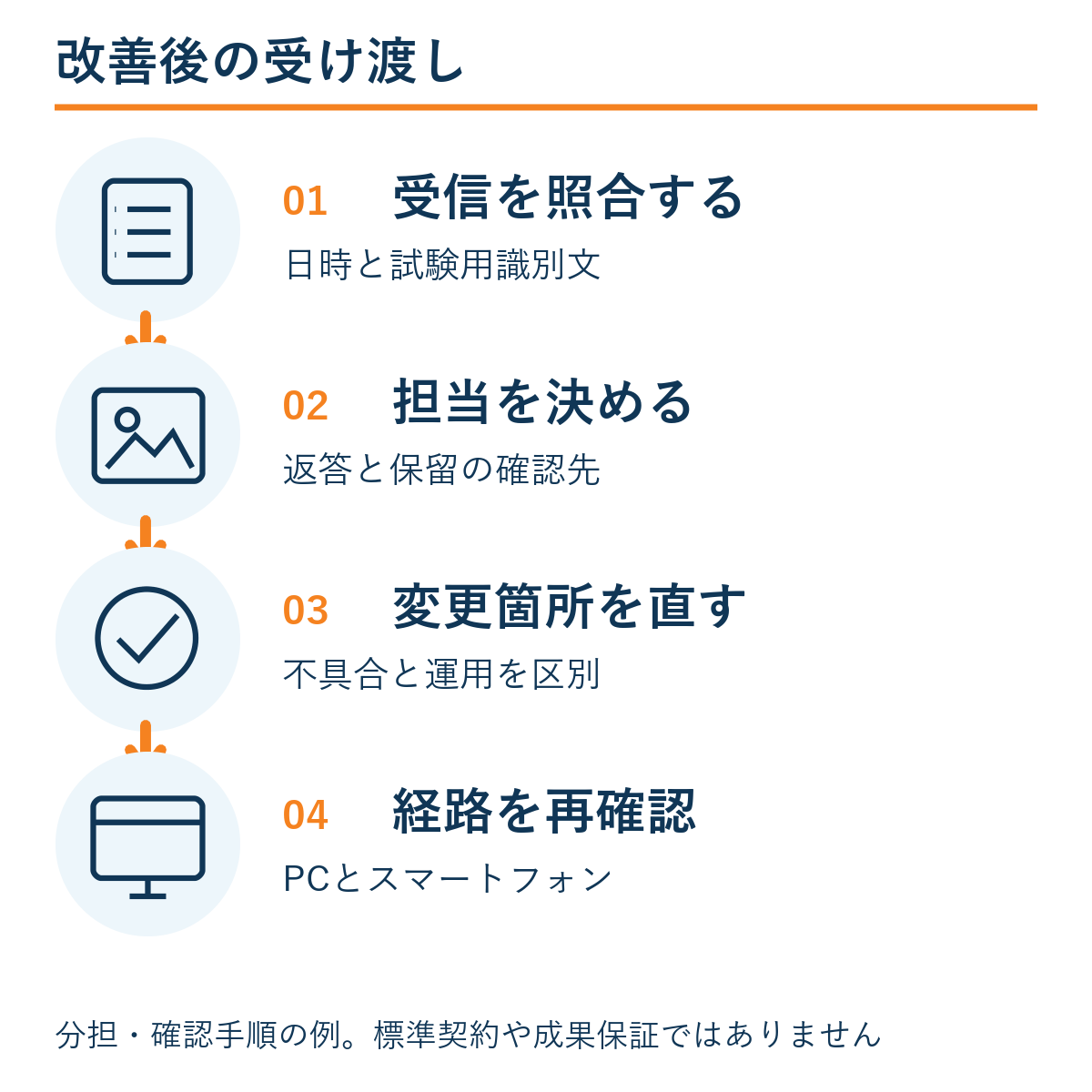
項目、フォームの設定、通知先を変更した場合は、該当する経路と入力条件で再確認します。PCとスマートフォンで必須表示、ボタン、エラーが見えるかを点検してください。広い範囲を何度も試すのではなく、変更した条件と未解決の問題へ絞って結果を残します。設定変更が他のフォームへ影響するなら、その対象も確認します。確認できた範囲と、まだ見ていない端末や経路を分け、全部直ったという説明を避けます。
受信後の担当と保留を決める
問い合わせを受ける担当、事業ごとの振り分け、追加で聞く内容、返答が止まった場合の確認先を決めます。Libera Worksへ相談する場合は、現在のページとフォーム、困る経路、再現条件、受信の確認結果を用意してください。入力項目の整理と技術的な不具合、社内対応の不足を分けて相談します。フォームを短くしたことだけで問い合わせが増えるとは保証せず、公開後の到達と送信、受信した相談を計測できる範囲で別々に見ます。
目的と現在のサイトを整理して制作を相談する
Libera Worksでは事業、対象者、提供内容、現在のサイト、素材、問い合わせ方法を確認し、構成、文章、デザイン、実装、公開と更新の必要な範囲を整理します。既存環境と権限、役割分担、料金と対応条件は着手前に確認してください。
【Q&A】サイト・LP制作を依頼する前の疑問
Q.項目を減らせば改善しますか?
必要性は確認しますが、リンクやエラー、送信、受信の問題も分けて見ます。初回対応で使う項目へ整理してください。
Q.完了画面が出れば確認終了ですか?
管理側の受信と担当への受け渡しは別です。合意したテスト条件で結果を照合します。
まとめ:フォームへ進む案内を点検する
入口、入力、エラー、送信結果、受信と対応を分けて点検します。必須と任意、入力方法を示し、問題があるときに直せる案内を確認してください。試験送信の条件を担当と決め、完了表示と受信を別々に記録します。改善後も変更した経路と条件へ戻して確認します。
参考情報
確認表と例は編集上の提案です。実際のフォーム送信や障害調査の実績、問い合わせ増加、WCAGへの適合を示していません。
Libera Works「サイト・LP制作」(構成・制作・公開・更新と既存環境の条件。2026年10月2日確認)
W3C WAI「Labeling Controls」(フォーム項目の目的を示すラベルと関連付けの参考。2026年10月2日確認)
W3C WAI「User Notification」(成功・エラーの結果と修正方法を知らせる考え方の参考。2026年10月2日確認)