ChatGPT社内研修を実務につなげる方法|題材と評価を決める
「ChatGPTの研修を受けても仕事で使われない。」
「実務につながる演習には何を用意する?」
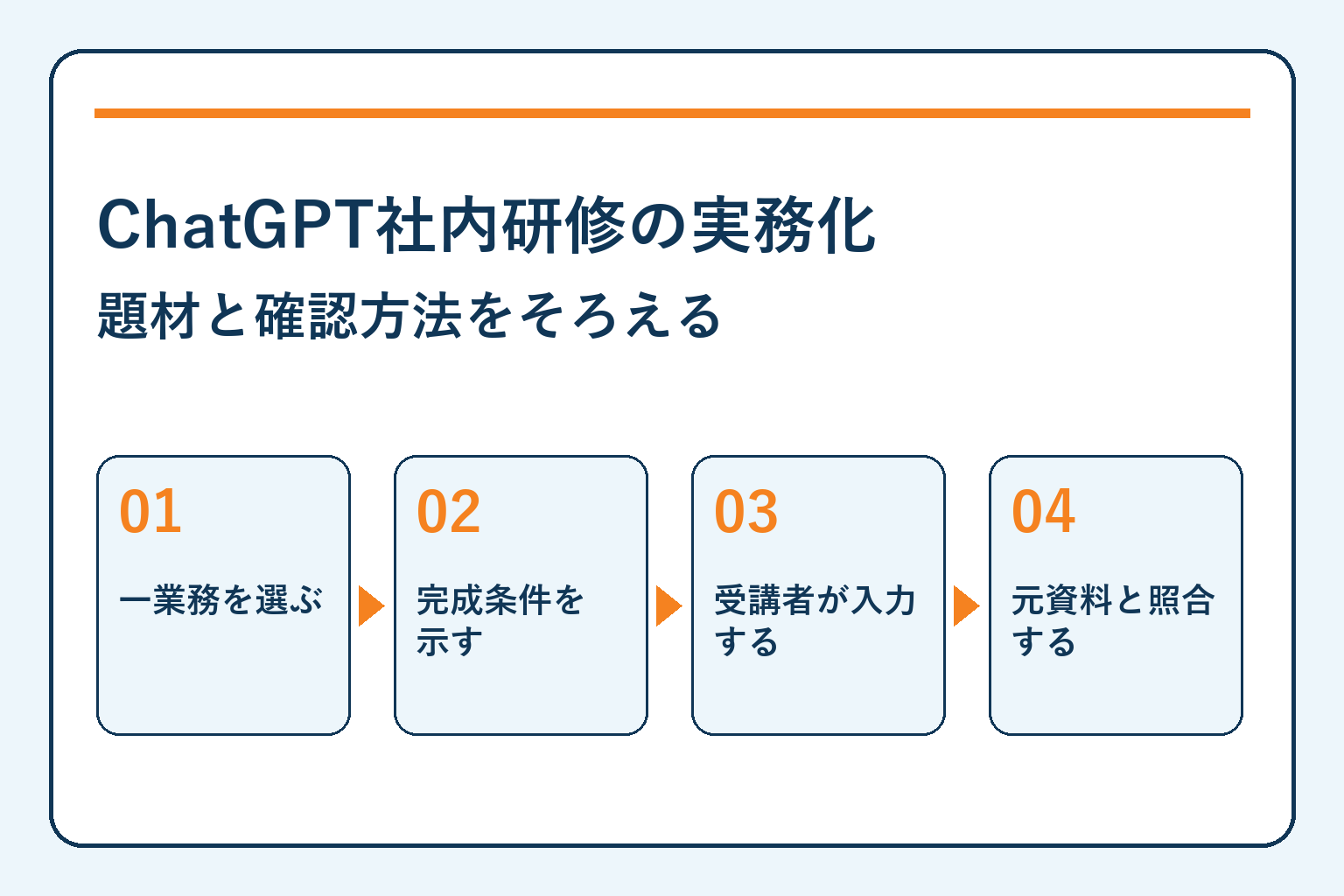
ChatGPT社内研修を実務につなげるには、受講者が行う一つの仕事を題材にし、入力資料、必要な完成物、確認方法をそろえます。操作を見せるだけで終えず、受講者が自分で入力し、誤りを見つけて直すか保留する演習を入れてください。研修後に使う範囲と、質問や修正を受ける担当も決めます。
この記事で確認すること
受講者が使う一業務を研修の題材にする
一般的な機能紹介と、現場で再現する演習を分けて準備します。
経験と現在の作業を確認する
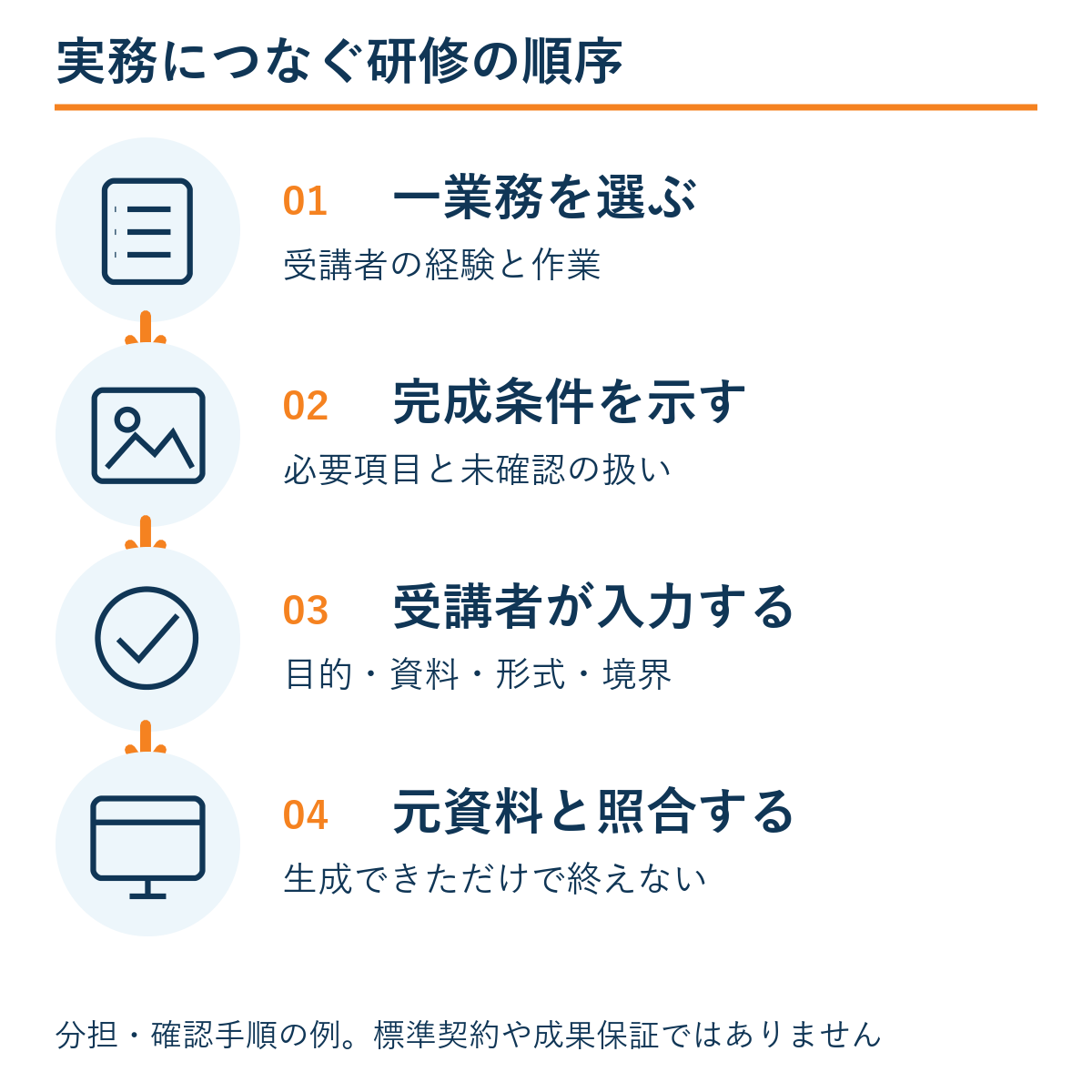
初めて使う人と、すでに下書きを作っている人では、説明する操作と困る場面が異なります。受講者の経験、普段作る完成物、事実を確認する資料を集めてください。すべての部署に同じ課題を配るより、今回の受講者が関わる一作業を選びます。題材は製品の紹介文、会議メモ、社内連絡など、自社が確認方法を決められる範囲に絞り、専門的な判断の代行を演習の目標にしないようにします。
完成物の条件を受講者に見せる
文章を生成できたことだけで演習を終えず、どの項目が必要かを先に示します。社内連絡なら対象者、依頼する行動、期限、問い合わせ先など、実際の仕事に合わせて確認欄を作ってください。入力例と完成物の関係を受講者へ説明し、事実が欠ける場合に推測で補わない扱いを決めます。きれいな文章と、業務で確認できる文章を区別して評価する準備が必要です。
入力の目的・資料・出力・境界を整理する
長い指示文を暗記するより、完成物に必要な情報を渡す練習をします。
必要な情報を短い入力欄へ分ける
OpenAIの公式資料は、目的、参考情報、出力、境界など必要な要素を伝える考え方を案内しています。研修では自社の作業に合わせ、何を作るか、どの資料を使うか、形式と対象者、変えてはいけない事実を入力欄へ分ける方法があります。すべての欄を長く埋めることを目的にせず、完成物が変わる情報を選んでください。画面の固定のボタン位置や特定モデルの性能を研修の前提にしません。
事実がないときの扱いも指示する
金額、期限、担当が入力資料にない場合は、未確認として残すように伝えます。下書きだけを作り、送信や公開は行わないなど、演習で必要な境界も示してください。出力を受け取ったら、入力へ書いた条件が保たれているかを受講者が確認します。境界を書けば誤りがなくなるとは考えず、実際に出た文章を照合する練習と組み合わせることが大切です。
受講者が出力を照合し修正する演習を入れる
講師の成功例を見たあと、受講者が一人で確認できるかを試します。
元資料と必要項目を一つずつ比べる
生成した文章を元資料と並べ、名称、数字、条件、依頼する行動、未確認事項を照合します。抜けている項目、事実にない約束、表現が強すぎる箇所を受講者が記録してください。講師が正しい答えだけを示すのではなく、どの資料と照らして誤りと判断したかを説明します。研修で扱う架空例でも、正式利用前に確認するという実務の順序を崩さないようにします。
修正できる誤りと保留する事項を分ける
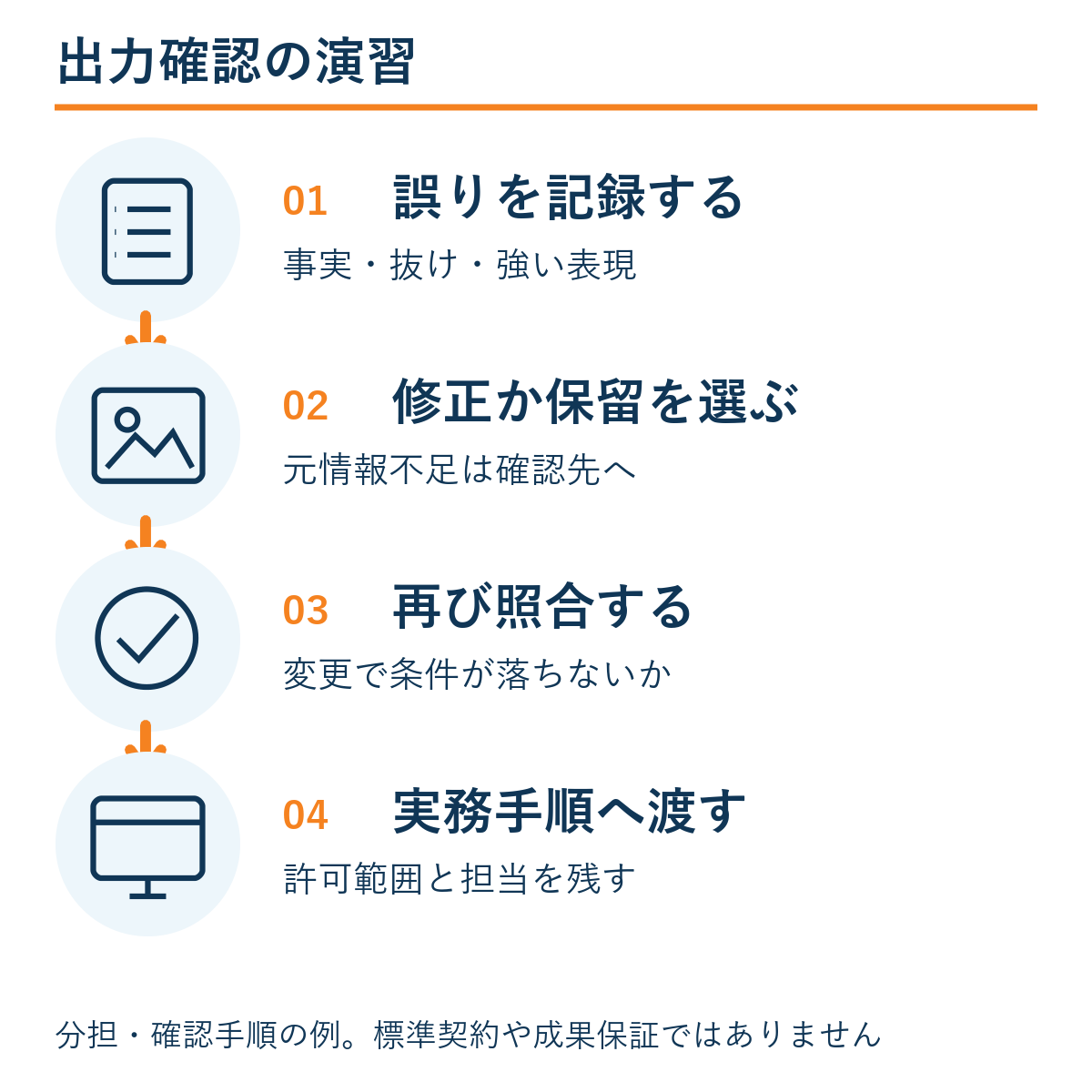
文章が長い場合は短くする指示を試せますが、正しい金額が分からない場合は担当へ確認する必要があります。追加の入力で解決できる問題と、元情報や権限が不足している問題を分けてください。受講者が修正の指示を書き、変更後の文章を再照合します。自然な言い換えの途中で条件が落ちていないかも確認し、回答が整っただけで未確認事項を解消したことにしないようにします。
表が画面に収まらない場合は、左右に動かして確認できます。
| 演習の準備 | 用意するもの | 受講者が行う確認 |
|---|---|---|
| 対象業務 | 一作業と完成物の条件 | 自分の仕事へ対応するか |
| 入力 | 目的・資料・形式・境界 | 事実と未確認を区別できるか |
| 照合 | 元資料と必要項目の表 | 名称・数字・条件を比較 |
| 修正 | 問題箇所と追加指示 | 修正か保留か判断 |
| 引継ぎ | 利用範囲・確認手順・担当 | 同じ作業を再現できるか |
架空の研修例です。社内向けの案内を作る演習で、入力資料に期限がないのに出力へ日付が入りました。受講者は未確認の期限を見つけ、勝手に採用せず確認欄へ戻します。実際の研修成果や、特定の入力文が誤りをなくすことを示す例ではありません。
研修後の利用範囲と支援担当を決める
研修の完成は受講だけでなく、現場で再現する範囲と困ったときの確認先を残すことです。
使ってよい題材と確認手順を引き継ぐ
研修で使った入力例、確認表、保留条件を、担当者が見られる場所へまとめます。研修へ参加したからすべての社内資料を入力できるとは扱わず、利用する環境と情報の許可を確認してください。演習は架空または使用許可のある資料から行い、実データへの移行を別の確認にします。ツールの設定や権限が受講者によって違う場合は、その差を記録して利用開始の条件をそろえます。
実務で使った結果から題材を見直す
研修後にどの仕事で使い、何が止まったかを記録します。操作を忘れたのか、元資料がないのか、確認担当が不明なのかで、追加説明の内容を変えてください。Libera Worksでは実務題材の使い方説明、試行、確認、修正を通じた定着を必要な範囲で相談できます。受講人数や満足度だけを時間短縮の証拠にせず、現場で再現した範囲と修正の負担を見て次の題材を選びます。
対象業務と確認手順を整理してAI活用を相談する
Libera Worksでは対象業務と入力資料の種類、利用環境、確認担当を伺い、AIの使い方、入力テンプレート、確認項目、講座や定着支援の必要な範囲を整理します。情報の利用許可と料金・対応条件は着手前に確認してください。具体的な業務で試し、結果を見て手順を見直します。
【Q&A】AI活用支援を依頼する前の疑問
Q.機能の説明だけで研修は十分ですか?
目的によります。実務へ使う研修では、受講者が自分で入力し、元資料と照合して修正か保留を選ぶ演習を入れます。
Q.研修で使った社内資料をそのまま入力できますか?
利用環境、情報の種類、権限と社内ルールを確認します。研修の参加や資料の閲覧許可だけで外部サービスへ入力できるとは判断しません。
まとめ:受講者が使う一業務を研修の題材にする
ChatGPT社内研修は、受講者の一業務と完成条件を題材にします。目的、資料、出力、境界を整理し、受講者が入力と照合、修正か保留を実行する演習を入れてください。研修後は使ってよい情報と確認手順、支援担当を引き継ぎ、実際に止まった場面から題材と説明を見直します。
参考情報
研修表と演習例は編集上の提案です。実在の研修実績、時間短縮、特定のモデルの性能を示していません。ChatGPTの利用範囲と情報の許可は各環境で確認してください。
Libera Works「AI活用支援」(対象業務・利用条件・講座と定着支援の範囲。2026年10月2日確認)
OpenAI「Prompting」(目的・参考情報・出力・境界と出力確認の考え方。本文の研修構成や成果を保証する資料ではありません。2026年10月2日確認)