Excel管理表を整理する方法|入力・計算・集計を分ける
「Excel管理表が増え、どこへ入力するか分からない。」
「数式を直したつもりが集計結果まで変わってしまう。」
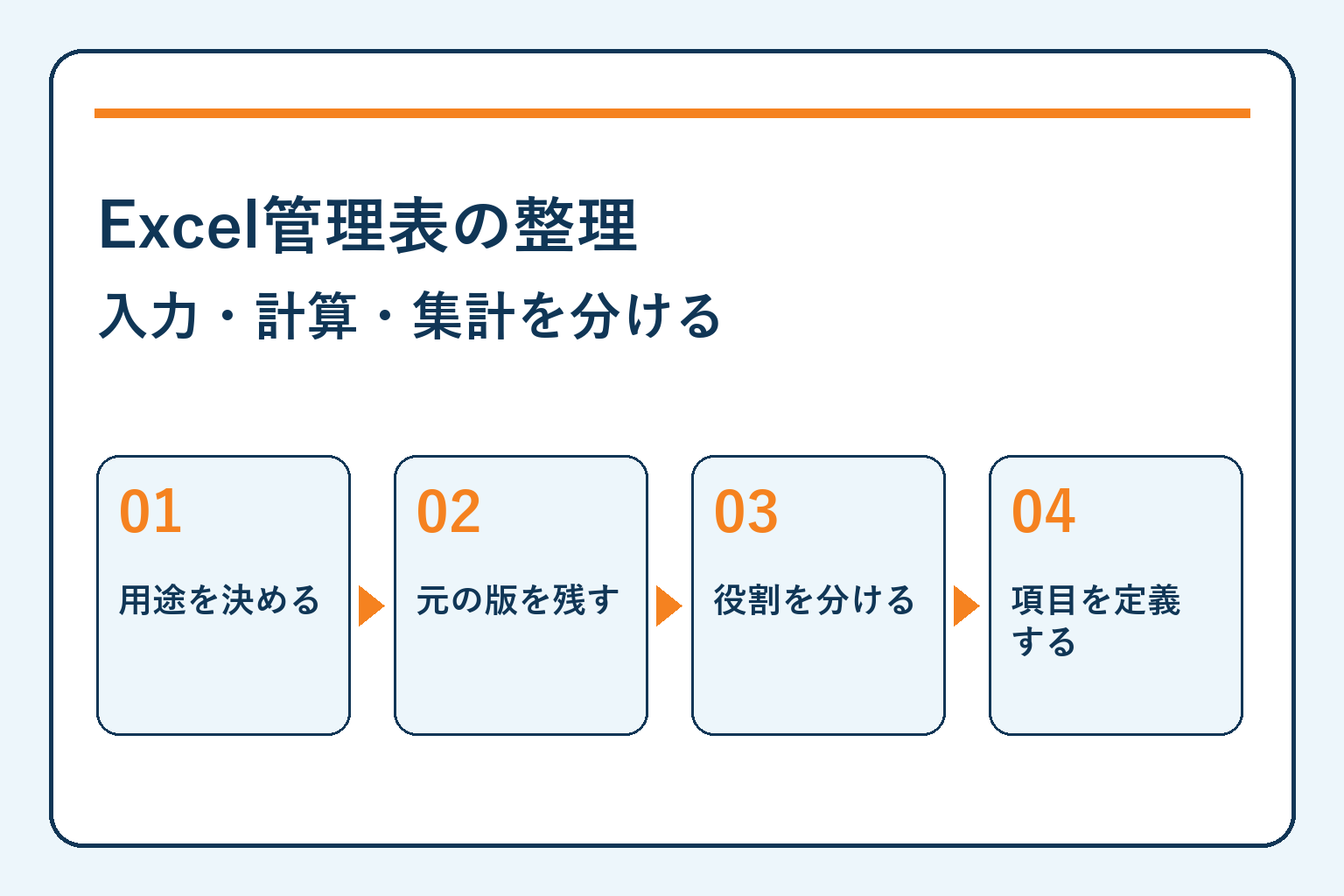
Excel管理表は、入力する事実、計算する値、集計して判断する結果を分けて整理します。元の版を保持し、項目の意味と識別情報、数式の範囲、確認する例を決めてから変更してください。セルの変更防止とファイルを閲覧できる権限は別に確認します。
管理表の用途と元の版を確認する
装飾や列の削除から始めないようにします。
誰が何を判断する表かを決める
入力者、確認者、集計を見る人と、更新頻度を確認します。商品、案件、作業など、一行が何を表すかを揃えてください。利用されていないように見える列も、他の表や後の確認で使っている可能性があります。削除候補は理由と影響を管理者へ戻します。改善案を作る段階では正式な表を勝手に置き換えず、現在の業務と提案を区別します。完成した整理表の採用判断は依頼側で担当を決めます。
元の版と参照関係を残す
現在使うファイル、保存場所、版、管理担当を確認し、変更前の状態を保持します。別ファイルや別シートへの参照、手入力で更新する範囲も記録してください。共有中の表を変える場合は作業時間と利用者への案内を決めます。元の式が正しいと決めつけず、業務上の計算条件と照合します。認証情報をファイルへ保存せず、実際の情報を使える権限と共有範囲を管理者へ確認してから扱います。
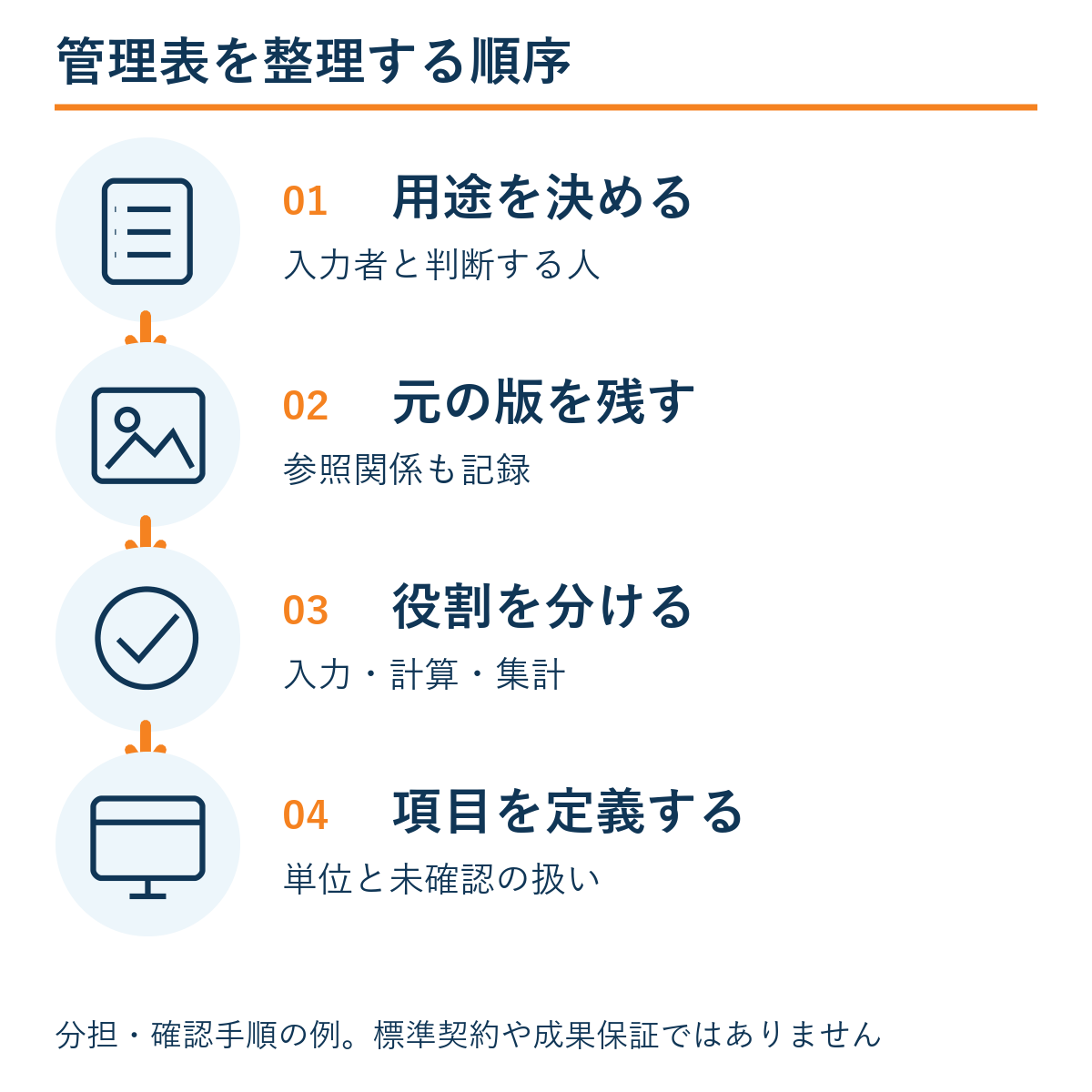
入力・計算・集計の役割を分ける
どこを変更できるかを利用者へ示します。
項目と識別情報を定義する
項目名、意味、単位、必須条件を揃えます。日付、数量、金額の表記と、空欄、未確認、ゼロを区別してください。同じ名前の取引先や商品があるなら名称だけで紐付けず、管理している識別情報を使います。新しい番号を独自に作る前に既存のルールを確認します。一行を丸ごと複製すると古い値が残る場合があるため、追加時に確認する項目も完成例へ含めます。
数式と表示する結果を区別する
元資料から入力するセル、規則で計算するセル、集計結果を示すセルを分けます。計算した値へ手入力で上書きしない運用を説明してください。色だけに頼らず項目名や説明でも役割を示します。Microsoftはワークシート保護を、ロックしたセルの変更を制限する機能として説明しています。閲覧できる相手を制御する仕組みとは別であり、シート保護だけを機密情報の共有許可として扱わないでください。
通常と境界の例で結果を確認する
見た目が整ったことと計算が正しいことを分けます。
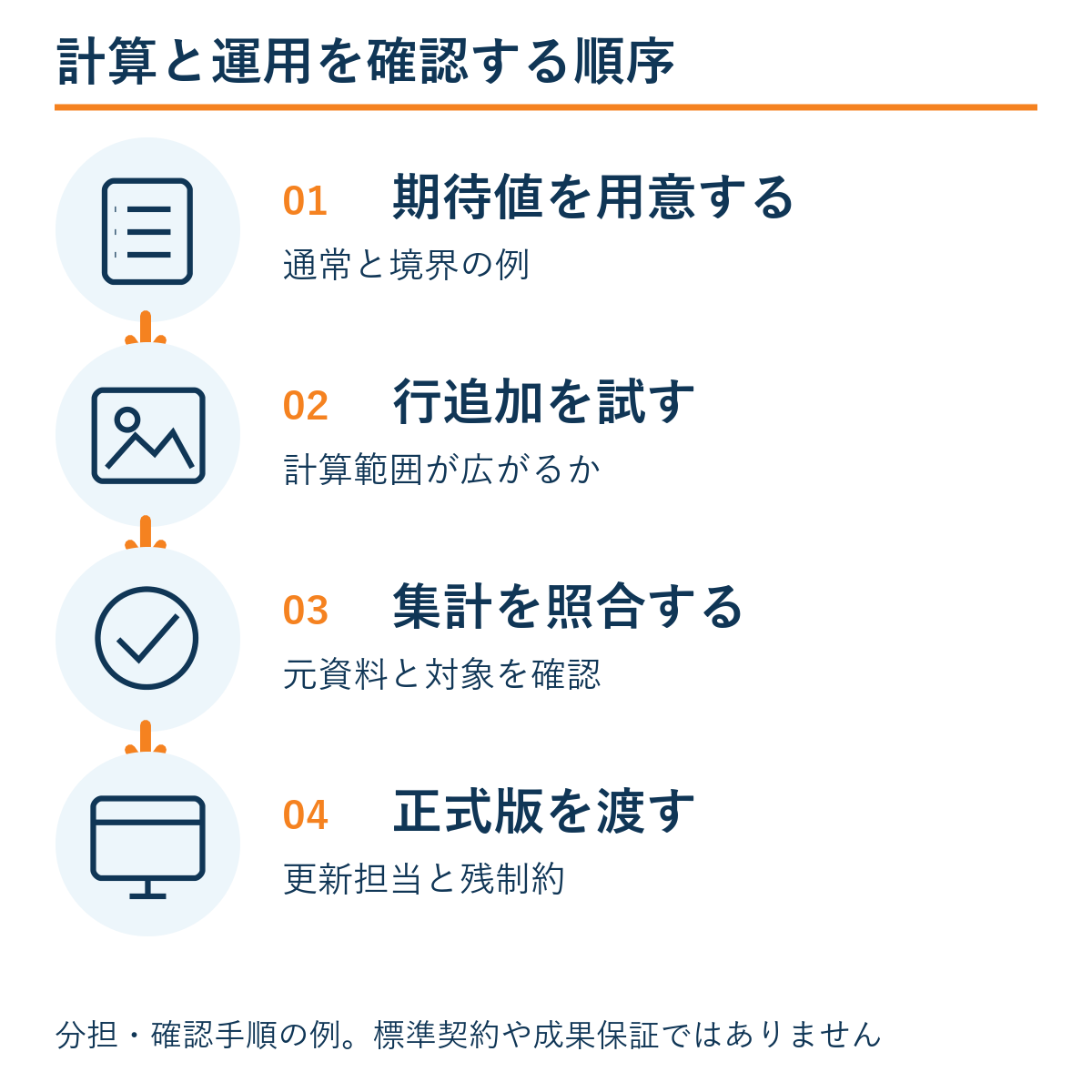
元資料から期待する結果を用意する
実際の機密情報を含まない説明用の例で、入力値と期待する結果を準備します。通常値、ゼロ、未入力、対象外、同じ識別情報が二つある場合を区別してください。例えば数量三、単価二百の小計は六百という単純な例から照合します。税や割引が必要なら、社内が決めた条件を別に確認します。例で一致したことを全データへの保証にせず、試した条件と未確認の条件を記録します。
行追加と集計範囲を確かめる
新しい行を追加したとき、計算式と集計がその行を含むか確認します。範囲外の値を見落としたり、合計行を再び合計へ入れたりしないか見てください。並べ替えや絞り込みを使う表は、識別情報と値の対応が維持されるかも確認します。エラー表示を消すだけで原因が解決したと扱いません。不足した入力、誤った参照、想定外の型を分け、正式な値を確定する担当へ戻します。
表が画面に収まらない場合は、左右に動かして確認できます。
| 区分 | 整理する内容 | 確認例 |
|---|---|---|
| 用途 | 一行の単位と判断 | 誰が集計を使うか |
| 入力 | 項目・単位・識別情報 | 空欄とゼロを区別 |
| 計算 | 式・条件・参照 | 三×二百=六百 |
| 集計 | 対象範囲と追加方法 | 新しい行が含まれる |
| 運用 | 版・共有範囲・担当 | 正式版へ入力する |
架空の管理表例です。追加した商品行が合計範囲に含まれず、集計値だけが小さくなっていました。変更前の版を保持し、通常行と追加行の結果を照合してから採用します。実際の改修実績や全数式の正確性を保証する例ではありません。
運用と更新担当を引き継ぐ
改修後の表を安全に使える範囲へ採用します。
変更点と残る制約を説明する
入力位置、計算規則、集計範囲、追加方法、確認する結果を利用者へ渡します。以前の表との違いを示し、古い版へ入力し続けないよう正式な保存場所を案内してください。未確認の参照や、別の担当が管理する計算条件は残課題へ分けます。個々の数値を見ずに表の構造だけ整理したなら、その範囲を明記します。採用時に現在データと結果を照合する担当も決めます。
支援範囲と共有条件を相談する
Libera Worksへは管理表の目的、入力者、困る箇所、希望する完成物、利用環境を説明します。整理、資料作成、事務支援など対応できる範囲を確認してください。利用するExcelの環境や既存の参照によって作業範囲は変わり、すべての機能へ無条件に対応するとは扱いません。資格が必要な業務、金銭、認証情報の入力代行は対象外です。実ファイルの利用権限、費用、確認担当、採用前の照合方法を開始前に揃えます。
業務と完成物を整理して実務支援を相談する
Libera Worksでは困る業務、現在の資料と環境、完成物、希望時期を伺い、業務整理、事務、資料制作、調査など必要な実務の対応範囲を確認します。資格が必要な業務、金銭、認証情報の入力代行は対象外です。情報の利用権限、社内の確認担当、費用と対応条件は着手前に確認してください。
【Q&A】法人向け業務支援を依頼する前の疑問
Q.シート保護だけで安全ですか?
セル変更の制限と閲覧する相手の管理は別です。ファイルの共有範囲と情報を扱える権限を確認します。
Q.列を減らせば改善しますか?
用途と参照関係を確認します。不要に見える項目も後工程で使う場合があるため、管理者が変更範囲を決めます。
まとめ:管理表の用途と元の版を確認する
用途と元の版を確認し、入力、計算、集計を分けます。通常、未入力、追加行などの例で結果を照合してください。変更点、正式版、共有条件、更新担当と未確認の範囲を引き継ぎます。
参考情報
管理表と計算例は編集上の提案です。Microsoftの参考はシート保護の役割に限り、個別ファイルの安全性や数式の正確性を保証しません。
Libera Works「法人向け業務支援」(業務整理・事務・制作などの範囲と事前確認、対象外の業務。2026年10月2日確認)
Microsoft Support「ワークシートを保護する」(セル変更の制限とセキュリティ機能の区別の参考)