AIでビジネスメールを下書きする方法|事実と送信判断は人が確認
「AIへ頼んだメールに、約束していない納期が入った。」
「下書きを安全に送れる状態へどう直す?」
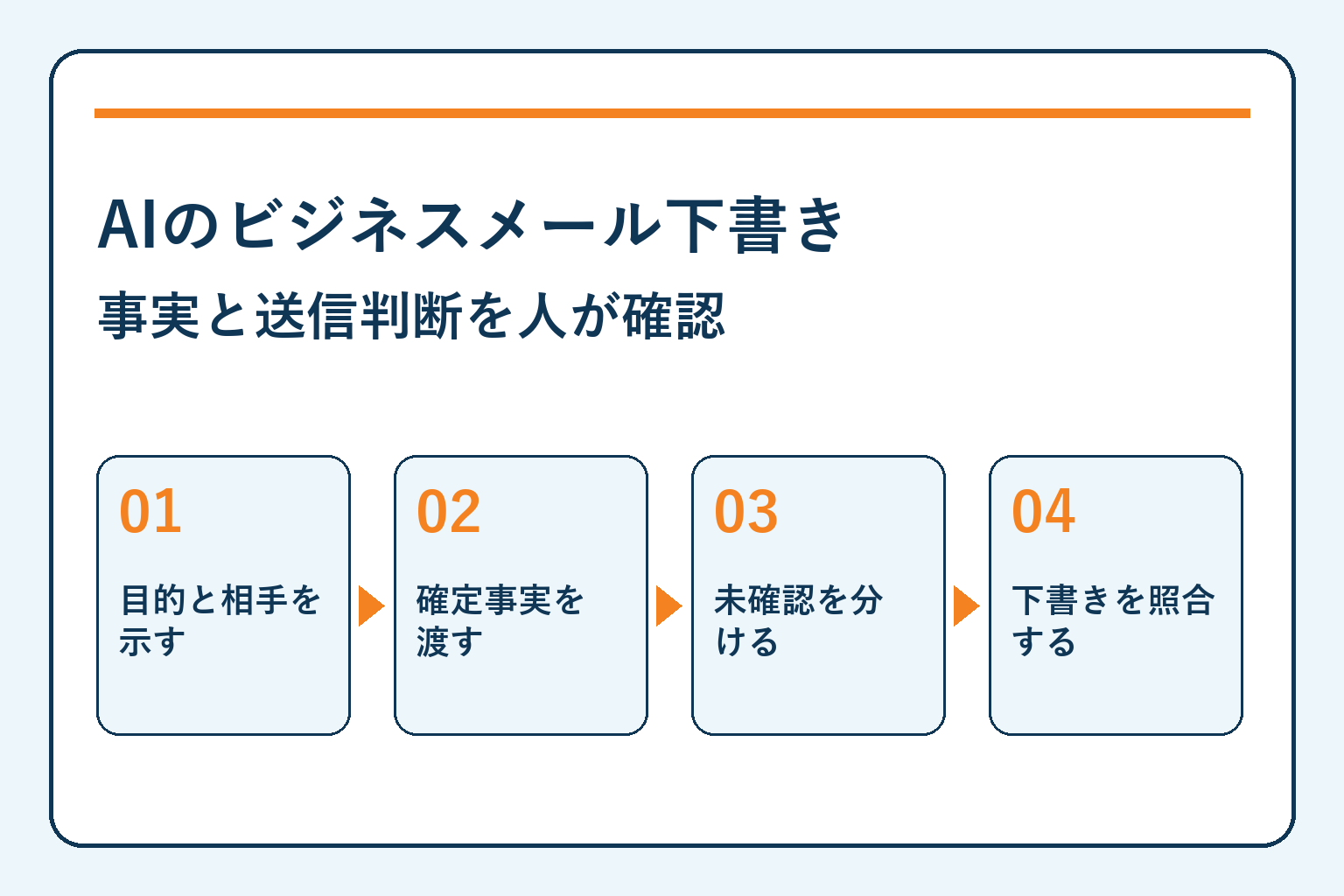
AIでビジネスメールを下書きするときは、相手、目的、確認済みの事実、依頼する行動、変えてはいけない条件を渡します。未確認の金額や納期は補わず、下書きとして残してください。送信前に元資料と照合し、宛先、添付、約束する内容を人が確認します。文章の生成と送信の判断は別の工程です。
この記事で確認すること
相手・目的・次の行動を入力へそろえる
丁寧なメールという指定だけでなく、今回の連絡で何を伝えるかを整理します。
連絡の目的を一つの文へまとめる
日程を相談する、資料の確認を依頼する、質問へ回答するなど、今回の目的を決めます。相手との関係、必要な前提、返答してほしい内容を記録してください。宛先の個人情報を入力する必要があるかは、利用環境と許可に合わせて判断します。入力の前提がないまま、初めての相手か既存顧客かをAIが推測する文章にしないようにします。
相手に何をしてほしいかを明示する
確認、選択、返信など、次の行動を一つずつ書きます。期限が確定しているならその条件を渡し、決まっていない場合は未確認として残してください。OpenAIの公式資料は、目的や参考情報、出力と境界を必要に応じて示す考え方を案内しています。本文の入力欄はその考え方をメールの下書きへ合わせた例で、すべての仕事に同じ定型文を強制するものではありません。
事実と未確認事項を分けて下書きにする
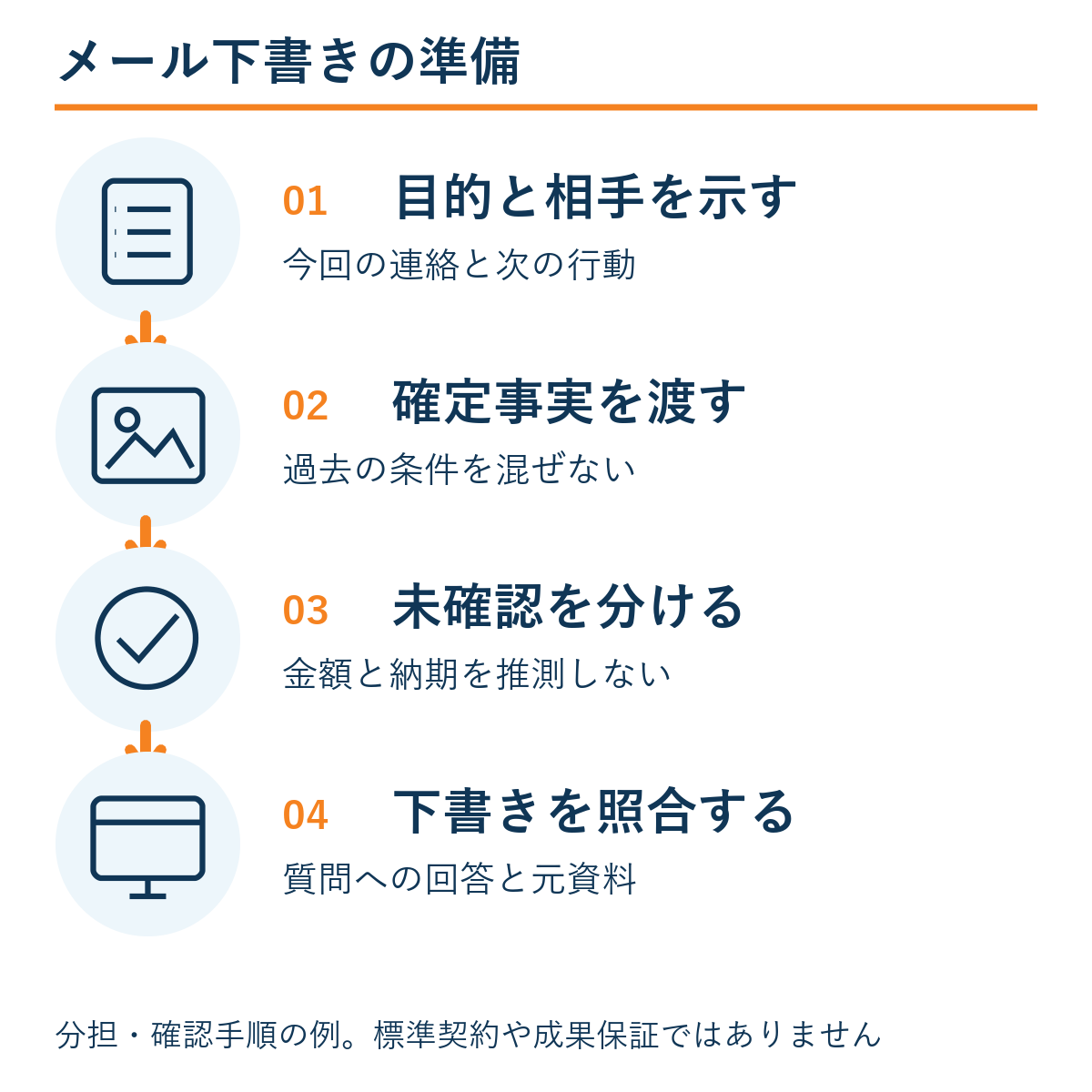
自然な文章へするために、事実が追加されていないかを確認します。
金額・納期・条件を確認済み資料で渡す
料金、数量、納期、担当、対応する範囲を確認した資料から取り出します。参考として添えた過去のメールの条件を、今回の確定事項として混ぜないでください。変更してよい表現と、そのまま保つ金額や日付を分けます。長い資料をすべて入力するより、今回の連絡へ必要で利用許可のある部分を選び、出典となる資料や版を自社の確認記録へ残します。
未確認の約束は空欄か確認事項にする
回答がない箇所を、一般的な条件として埋めないようにします。すぐ対応できる、無料で行う、指定日に必ず届くなど、承認していない約束が入った場合は訂正してください。情報が不足する下書きは、送信可能な完成物と分けます。AIが整えた文章の流れより、実際に約束できる条件を優先し、担当へ戻す事項を一覧にしてから文面の確認へ進みます。
下書きは元資料と相手の質問へ照合する
生成されたメールを、入力文だけでなく現在の事実と連絡の目的へ戻して見ます。
相手の質問へ必要な回答があるか見る
複数の質問へ答える場合は、質問ごとに回答があるかを確認します。丁寧な挨拶と一般説明だけで、求められた金額や選択条件が抜けていないかを見てください。答えを確認できない質問は、その状態と次の確認方法を伝える文へします。質問にない提案や断定を足す場合も、自社が承認できる内容かを点検し、話題を広げるためだけの文章は減らします。
表現の修正後も事実が保たれたか確認する
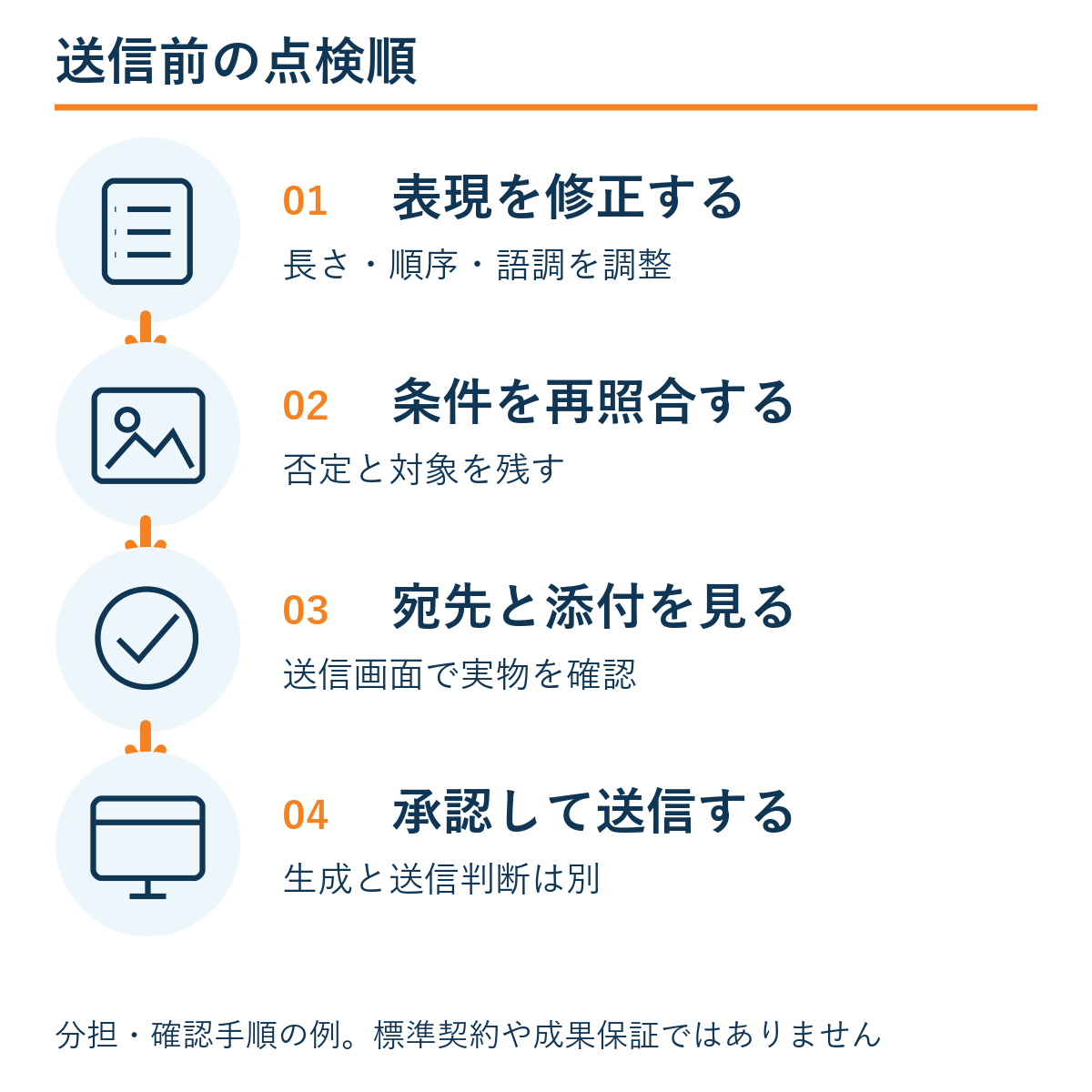
短くする、柔らかくする、要点を先にするなどの修正を頼んだ場合、金額、日付、対象、否定、条件が変わっていないかを再照合します。確認前の文章を上書きして見失わないよう、採用する版と変更箇所を記録してください。相手に誤解される省略がある場合は、長さを減らすことだけを優先せず条件を戻します。修正したから確認が不要になるわけではありません。
表が画面に収まらない場合は、左右に動かして確認できます。
| 確認する欄 | 下書きへ渡す内容 | 送信前の照合 |
|---|---|---|
| 相手と目的 | 関係・今回の連絡目的 | 相手の質問に答えているか |
| 確定事実 | 金額・数量・納期・対応範囲 | 元資料と同じ条件か |
| 未確認 | 担当へ戻す質問・空欄 | 未承認の約束がないか |
| 表現 | 形式・長さ・伝える行動 | 短縮後も条件が残るか |
| 送信 | 承認担当と送る人 | 宛先・添付・リンク・採用版 |
架空の下書き例です。日程相談の入力に納期がないのに、文面へ「金曜日までに納品します」と入りました。承認していない約束を削除し、希望日を尋ねる下書きへ戻して担当が確認します。実在の取引やAIによる時間短縮を示す例ではありません。
宛先・添付・送信権限を最後に確認する
文章の完成と、メールを送れる状態の確認を分けます。
宛先と添付を実際の送信画面で照合する
宛先、CC、BCC、件名、添付、本文のリンクを送信する画面で確認します。文面をAIが作ったことは、添付ファイルの内容や送り先が正しいことの証拠ではありません。同名の旧資料を添付していないか、相手へ共有してよい範囲かを見てください。確認した文面を別のメールへ貼り直した場合も、対象の相手と条件を再び点検します。
承認した文面を人が送信する手順を決める
誰が内容を承認し、誰が送信するかを決めます。最初は下書きの作成をAI補助の範囲にし、送信を人が行う運用にできます。自動送信へつなぐ場合は、別に権限と誤送信、重複、失敗時対応を設計してください。Libera Worksへ相談する場合は、使う業務、入力する資料の種類、承認手順を伝え、入力テンプレートと確認項目を整理します。メールを速く作れたことだけで、全体の作業や品質が改善したとは説明しません。
対象業務と確認手順を整理してAI活用を相談する
Libera Worksでは対象業務と入力資料の種類、利用環境、確認担当を伺い、AIの使い方、入力テンプレート、確認項目、講座や定着支援の必要な範囲を整理します。情報の利用許可と料金・対応条件は着手前に確認してください。具体的な業務で試し、結果を見て手順を見直します。
【Q&A】AI活用支援を依頼する前の疑問
Q.丁寧な文章ならそのまま送れますか?
金額、納期、条件、相手の質問への回答を元資料と照合します。宛先と添付も実際の送信画面で確認してください。
Q.短く直した文面も確認が必要ですか?
必要です。短縮や言い換えで否定、対象、条件が落ちていないかを再び照合し、承認する版を決めます。
まとめ:相手・目的・次の行動を入力へそろえる
メールの下書きは、相手、目的、次の行動と確認済みの事実をそろえて作ります。未確認の金額や納期を補わせず、元資料と相手の質問へ照合してください。表現を直したあとも条件を確認し、宛先、添付、リンクを実際の画面で点検します。文面の生成と送信の承認を分けて運用します。
参考情報
入力欄と下書き例は編集上の提案です。誤送信の防止、回答の正確性、短縮効果を保証していません。情報の入力許可と送信権限は各環境で確認します。
Libera Works「AI活用支援」(対象業務・利用条件・講座と定着支援の範囲。2026年10月2日確認)
OpenAI「Prompting」(目的・参考情報・出力・境界を伝える考え方。本文のメール用入力欄や自動送信の保証ではありません。2026年10月2日確認)